音乐号排版
第3版
https://v.douyin.com/SDYfmW1
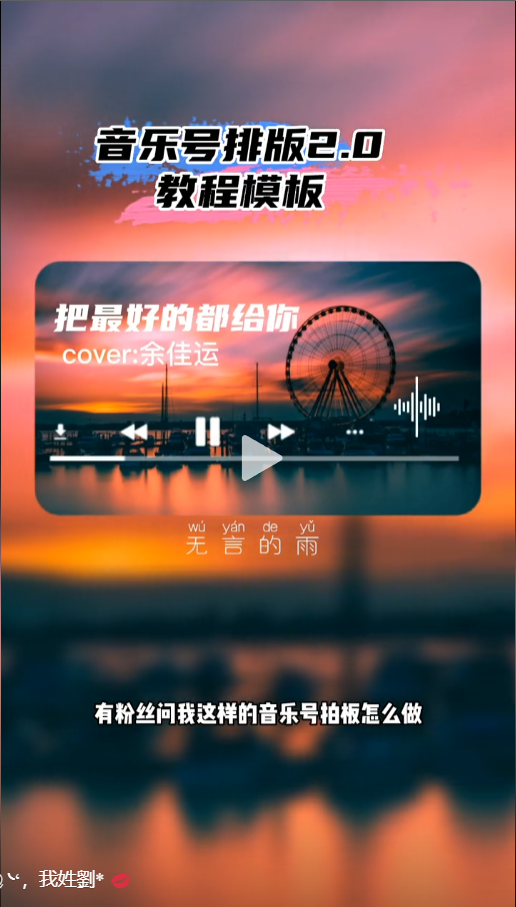
1,制作白色横线条(保存)
- 点击右上角素材库,导入一个黑色幕布。
- 接着导入一段自己想要的音乐,点击黑色幕布,拉动右边白色小方框,使黑色幕布的时长与歌曲的时长对齐,对齐后删除音频。(确定音乐长度)
- 接着点击画中画,从素材库中导入白色幕布,同样将白色幕布的时长与黑色幕布对齐,选中白色幕布,点击蒙版,选择矩形蒙板,然后调整蒙板的边框范围,使白色幕布变成一条白色细线(宽10)。完成后导出保存。
2,制作主画面。图片变视频,并且模糊处理
- 再次点击开始创作,打开一张横屏图片,点击添加刚刚的音乐,调整图片的时长与音频的时长对齐,接着将图片复制一份。
- 点击空白处,然后点击比例调整为9 : 16。双指摁住图片,同时挪动放大图片(267%),覆盖整个画面。
- 将白线移至开头,然后挪动画面,使画面的最左边与边框对齐,并在视频开头处添加关键帧,然后白线移动至结尾,挪动照片。电视照片的最右边与视频的边缘对齐,这样就完成了背景缓慢移动的效果。
- 接着给画面添加一个特效,选择基础里面的模糊,并把作用时长对齐第一段视频。
3,制作画中画(第二画面)。选中第二段视频,点击蒙版矩形蒙版,并调整一下边框范围,拉动这个白色按钮,调整(圆角30)。完成后将视频点击切画中画并对齐第一段视频,再稍微调整一下位置。(修改为黑色图片,不透明度20%)。
4,添加贴纸
- 添加贴纸 — 播放器按钮,并调整它的大小。150%
- 添加贴纸 — 音波,给画面添加一些动感。40%,X = 580
5,添加进度条(宽度调整为15)
- 画中画,导入刚刚做好的白色线条,点击混合模式,选择滤色,移动白色线条到合适的位置
- 将白色线条复制一份,拖动对齐第一段,选中刚刚复制出来的第2根白线,点击混合模式,将不透明度调为50。
- 选中第1根白线(透明度100),点击蒙版,选择线性,将蒙板的小黄线倒转90度,然后将其移动至最左边,直到白色消失,在此处添加一个关键帧。移动白线至视频的结尾,再次点击模板,将黄线向右移动至最右边,直到白线全部露出,这样一个进度条的效果就做好了。
6,添加文本,歌名飞驰体23(-250,540),作者楚辰体10(180,300),歌词毡毛体9(-150,-130)
7,滤镜 — 影视 -蓝灰 80
排版,第4版
背景颜色:
蒙版:矩形
颜色 f3eff1 (变化)

歌名:
字体:方正细金陵简体,18(字体小一点,有的歌名太长)
颜色:686466
位置:X = 0,Y = 1076

歌手:「」
字体:方正细金陵简体,10
颜色:686466
位置:X= -53,Y = 795

无损完整版
字体:方正细金陵简体,10
颜色:686466
位置:X = 0, Y = -260
行间距:6

@怀旧金曲(完整版)
字体:方正细金陵简体,7,白色
颜色:686466
位置:X = 0, Y = -882

开心时入耳 | 伤心时入心
字体:方正细金陵简体,6
颜色:686466
位置:X = 0, Y = -1005
字间距:5

背景条:PS单独做,faf9fa,长:3063 宽:180,(蒙版矩形120宽,基础透明度60%)
位置:X = 0,Y = -1007

歌词:
字体:方正细金陵简体,10
位置:X = 0,Y = -10

滤镜:
老友记 100
蓝调 20
Leave a Reply
You must be logged in to post a comment.